ChatGPTデスクトップアプリ の導入、利用方法

[2026年08月時点]


ChatGPTをアプリとして自分のPCにインストールすることができます。

ダウンロードは無料でできますが、無料アカウントでどこまで利用できるか詳細は不明なので注意が必要です。
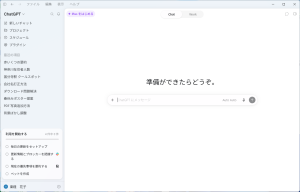
20260804_c_g_d_00001.png アプリ版の利用メリットとして
●毎日利用するような方にはデスクトップアプリがおすすめ
 ・呼び出しが簡単(タスクバー固定やショートカットキーで起動も可)
 ・PDFやExcelなどのファイルを直接渡しやすい(ドラッグ操作)

●注意点として
 ・利用制限があるので使用量に注意が必要です。
 ・PCからファイル操作が簡単なので個人情報など機密事項が利用ファイルに
  入っていないかなど事前確認を怠らないようにしてください。
 ・アプリなので更新・配信によって利用できる機能に差があったりGUIが変わる場合もあるので注意しましょう。
導入方法

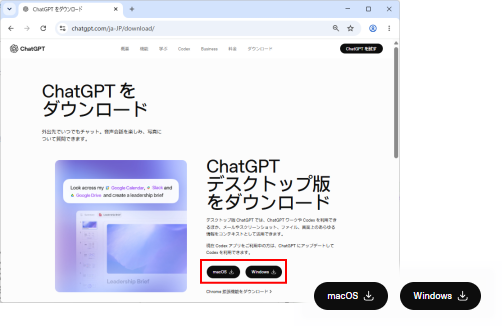
  1. ChatGPT ダウンロード にアクセスし、デバイスにあったダウンロードボタンをクリックします。

     ※ダウンロード容量は「700MB」程度あります。(以下、操作例はWindows版です。)

    20260804_c_g_d_001.png

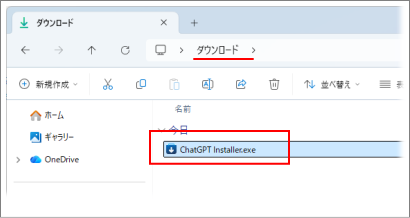
  2. インストール用ファイルがダウンロードされます。
    20260804_c_g_d_002.png

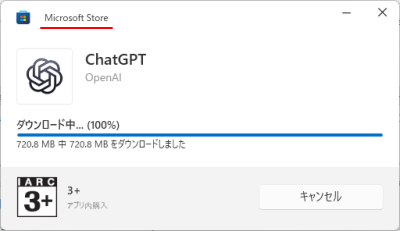
  3. ダブルクリックするとMicrosoft Storeからダウンロードが開始されます。
    20260804_c_g_d_003.png

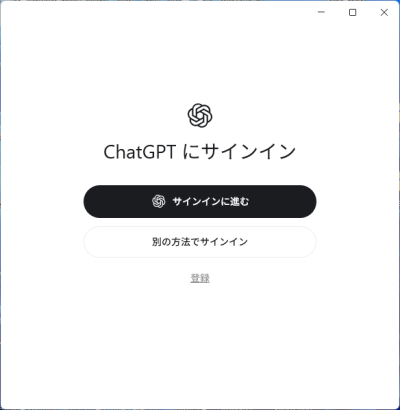
  4. サインインに進みセットアップを始めます。
    Googleアカウント(TKUメールアカウント)で利用可能
    20260804_c_g_d_004.png

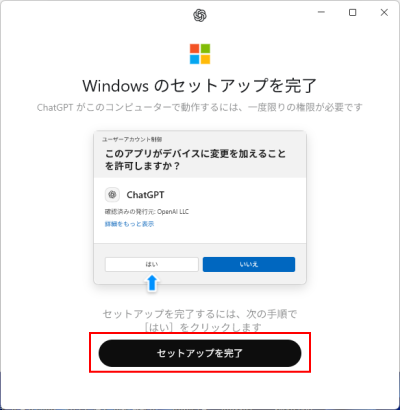
  5. アカウントの設定などすべて終わると、「セットアップの完了」をクリック
    20260804_c_g_d_005.png

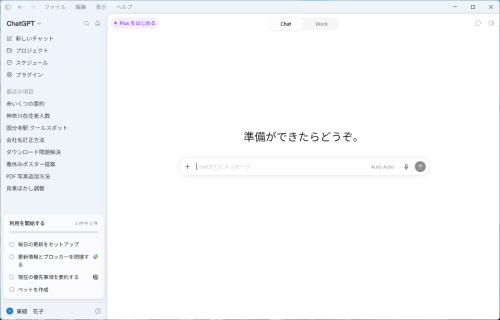
  6. アプリが起動します。
    20260804_c_g_d_006.png


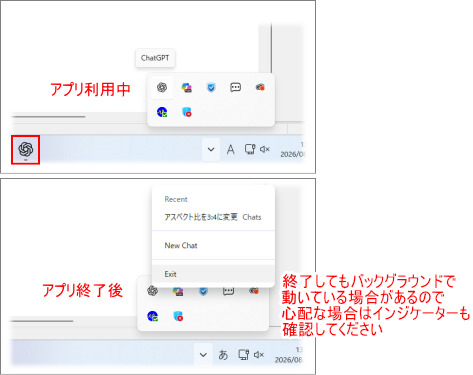
  •  終了時の注意

    20260804_c_g_d_012.png


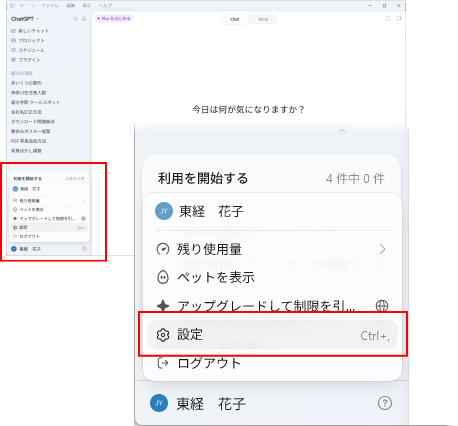
  1. 使用量の確認は「アカウント名」-「設定」をクリック
    20260804_c_g_d_007.png
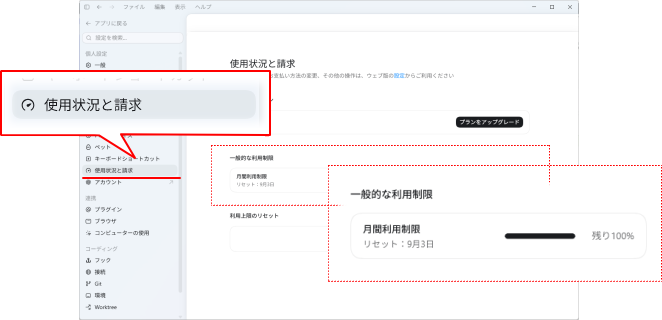
  2. 「使用状況と請求」から一般的な利用制限を確認できます。

    ・高性能モデルの利用
    ・ファイル解析
    ・画像生成

     などそれぞれ別枠でカウントされるものもあり、月単位というのはあくまで目安ととらえたほうがよいようです。
    20260804_c_g_d_008.png


Codexの利用
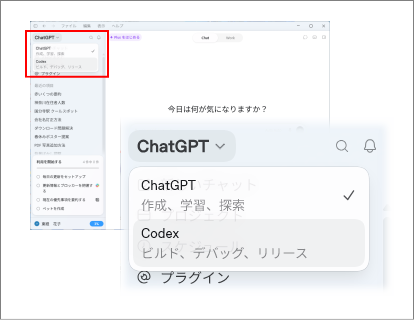
  1. Codexはソフトウェア開発などができるAIコーディングエージェントです。
    アプリ版でなら簡単に切り替えて利用できます。
    20260804_c_g_d_009.png

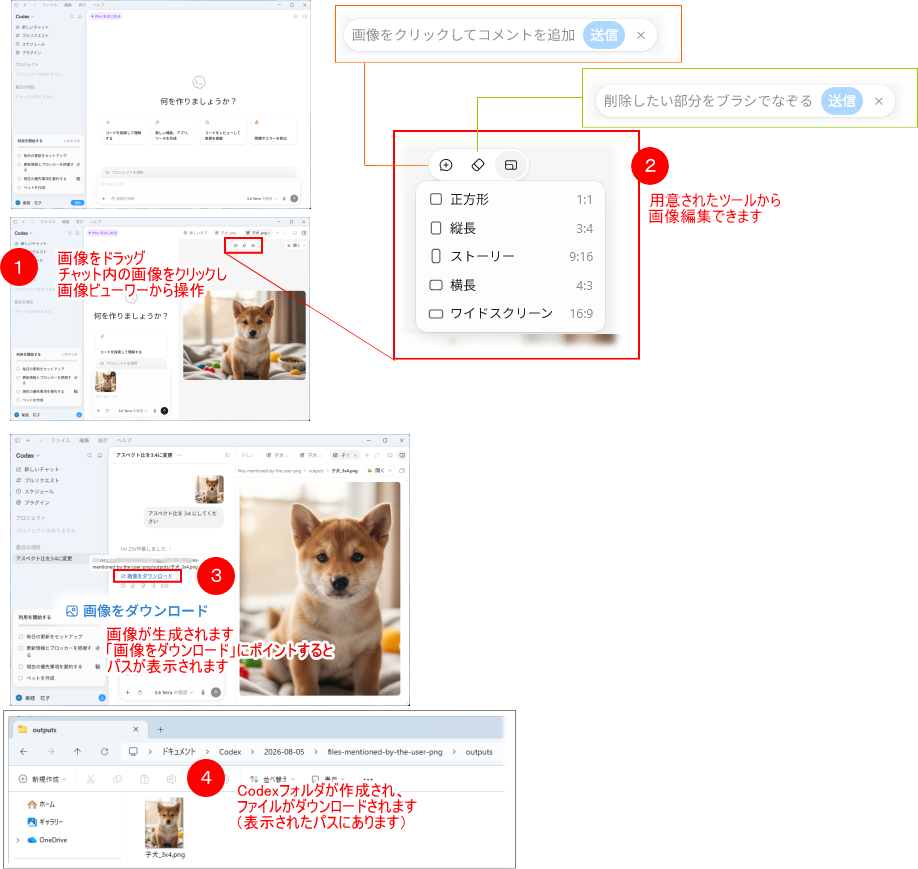
  2. アプリ版だとCodexから簡単に画像編集できます。
    編集画像が生成され、自身のPCの指定された場所に画像が保存されます。
    20260804_c_g_d_010.png