東京経済大学情報システム課
在校生の方HomePage
東京経済大学HomePage
東京経済大学図書館
利用環境
PC環境、ネットワーク環境
セキュリティ対策
規程・マナー等
利用方法
3つのアカウント
各利用方法、マニュアル
冊子「利用の手引き」
窓口サービス
窓口案内
貸出サービス
各種申請
情報システム課の紹介
業務内容、システム環境
接続サービス・AP数の歩み
システムの沿革
利用者別
教職員の方へ
大学院生の方へ
新入生の方へ
卒業、修了、退職される方
学籍番号が変わる方
在校生の方HP
東京経済大学HP
Close
利用環境
PC環境、ネットワーク環境
セキュリティ対策
規程・マナー等
利用方法
3つのアカウント
各利用方法、マニュアル
冊子「利用の手引き」
窓口サービス
窓口案内
貸出サービス
各種申請
情報システム課の紹介
業務内容、システム環境
接続サービス・AP数の歩み
システムの沿革
利用者別
教職員の方へ
大学院生の方へ
新入生の方へ
卒業、修了、退職される方
学籍番号が変わる方
ホーム
利用方法
各利用方法、マニュアル
生成AIの利用方法
Claudeのファイル作成機能「Excelのデータを加工する方法」
Claudeのファイル作成機能「Excelのデータを加工する方法」
[2026年2月時点]
プロンプトを入力するだけでExcelのデータ加工を簡単に行えます。
利用方法
Claudeのログインは
こちら
。
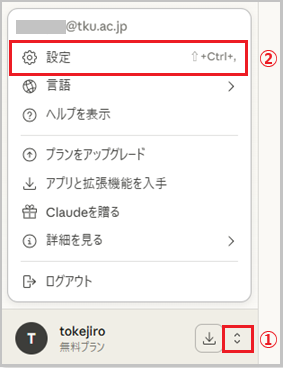
右下のアカウントにある「↕」をクリック。「設定」を選びます。
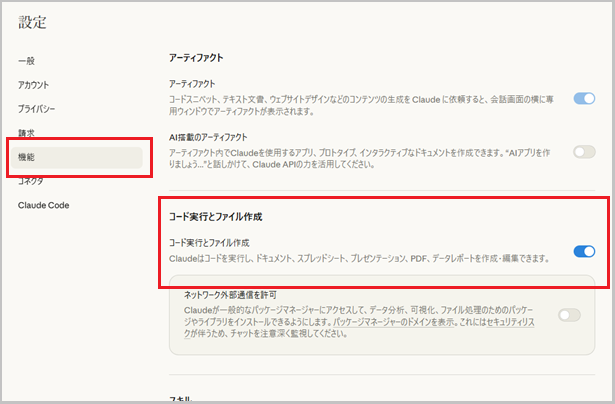
「機能」>「コード実行とファイル作成」を有効にします。
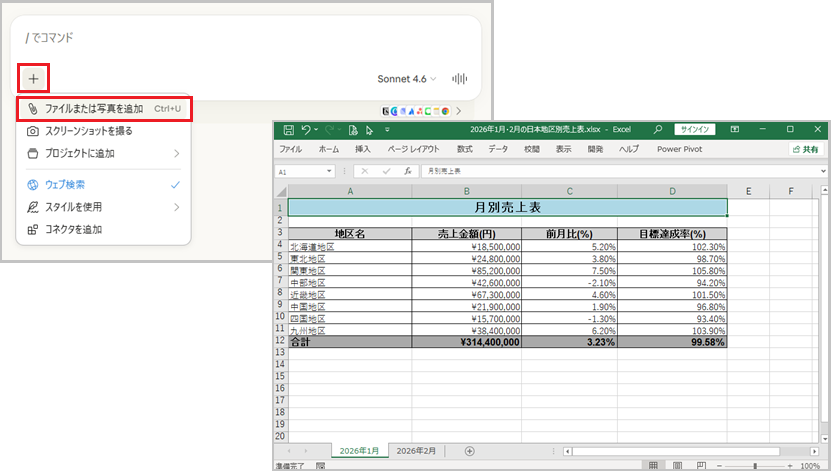
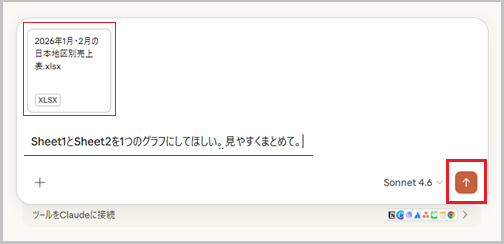
チャット欄より「+」>「ファイルまたは写真を追加」を選択し、加工したいExcelファイルを添付します。
プロンプトを入力し実行。
今回は地区ごとの月別売上表というデータを使います。
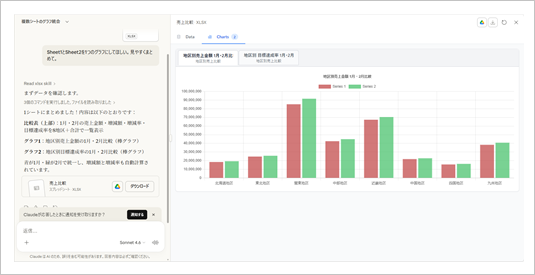
「2026年1月」のシートと「2026年2月」のシートを1つのグラフにまとめるよう指示。
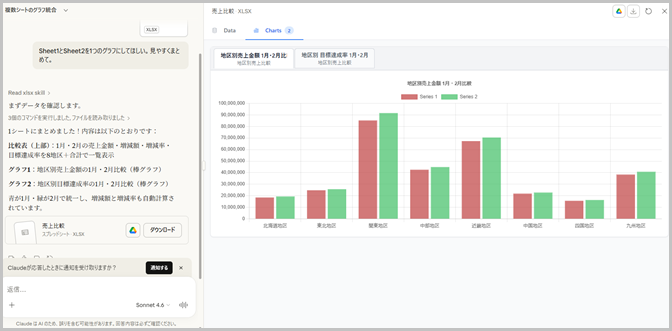
Claudeがデータを確認します。しばらくすると指示通りのファイルが作成されました。
※加工には時間がかかります。
AIは誤りを含む可能性があります。回答内容は必ず確認して下さい。
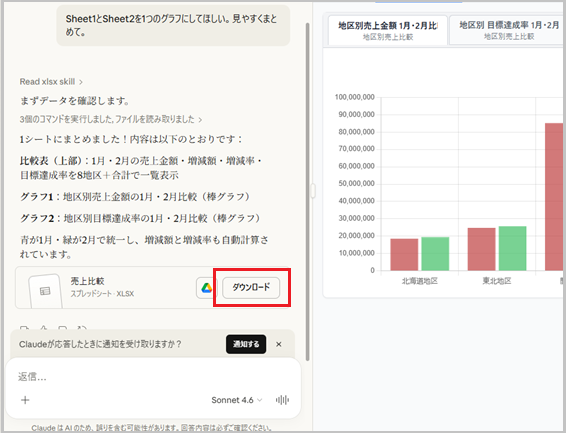
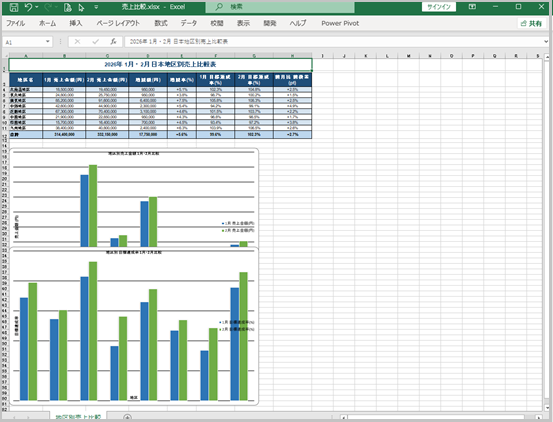
作成されたファイルはダウンロードすることもできます。
PageTop
 利用環境
利用方法
窓口サービス
情報システム課の紹介
利用者別
利用環境
利用方法
窓口サービス
情報システム課の紹介
利用者別