【Excel】「フラッシュフィル(Ctrl+E)」で効率アップする方法

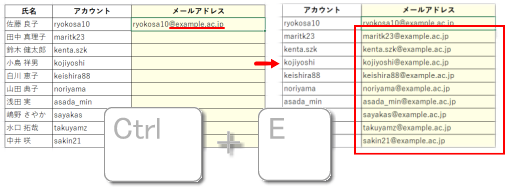
 フラッシュ フィル機能は、入力の規則性Excelが判断するとデータを自動的に入力してくれます。 覚えておくと作業効率があがるとても便利な機能です。
E_ff_20270128006.png
※参考:Microsoft サポート Excel でフラッシュ フィルを使用する
文字列を分割してみましょう
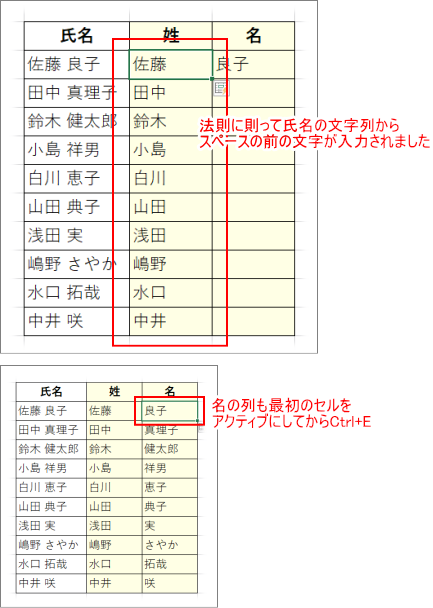
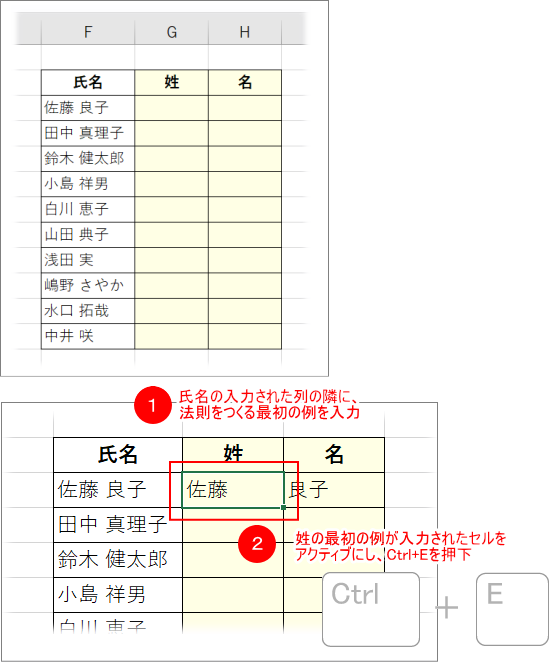
  1. 姓名の文字列から、「姓」と「名」とに分割してみます。
    姓名文字列の隣に分割する姓の文字を見本として入力し、セルをアクティブにします。
    キーボードから Ctrl+E を押下します。 E_ff_20270128001.png
  2. するとExcelが自動的に法則を読み取って入力してくれます。
    E_ff_20270128002.png

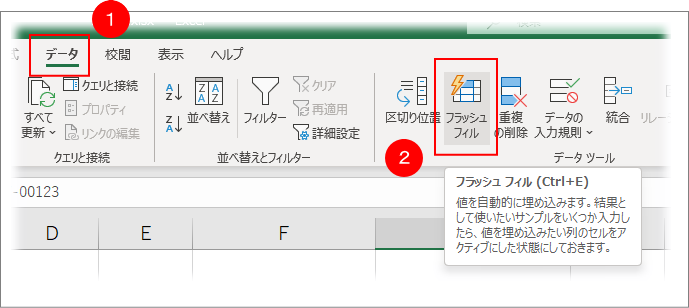
    「データ」タブ > フラッシュフィル からも操作可能です。
    E_ff_20270128005.png
結合や置き換えも簡単に
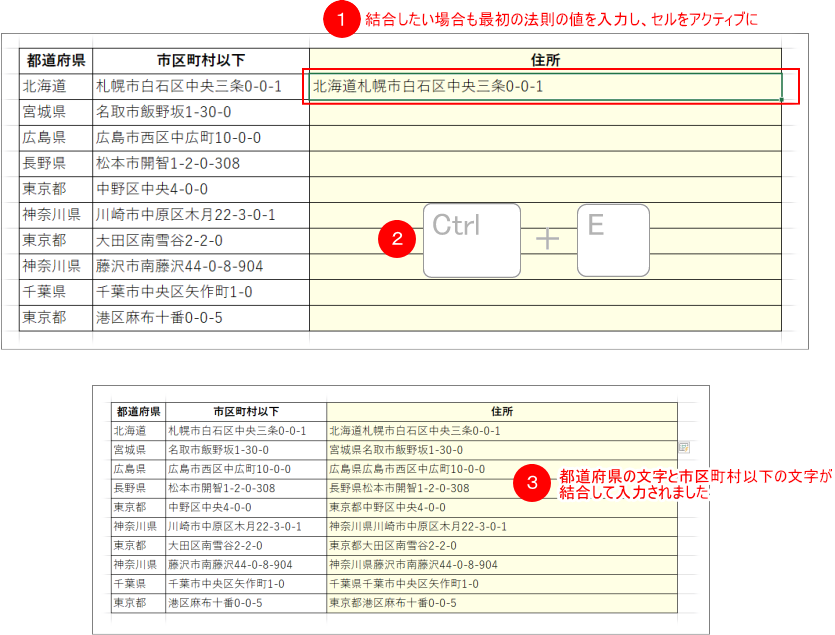
  • 住所なども簡単に結合(最初だけ自分で入力)
    E_ff_20270128003.png
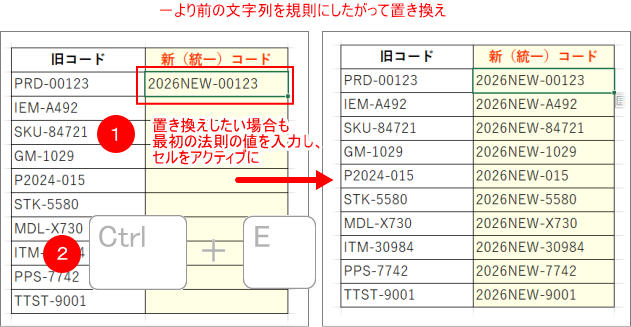
  • 規則性のある文字の置き換えなどがある場合
    E_ff_20270128004.png