学内から「学内専用ページ」や「図書館データベース」にアクセスできない場合
大学のWi-Fiには接続できているのに、学内専用サービスにアクセスできない場合。
確認事項
※学内専用ページとは「WEBアップロード印刷ページ」「印刷枚数確認ページ」等があります。
アクセスするには「学内ネットワーク」に接続されていることが前提です。(本学Wi-Fi、PC教室等)
まず「こちら」をクリックしてみてくだい。問題なく学内ネットワークに接続されているか確認できます。
- 「アクセス成功!」と表示
→ 学内ネットワーク接続できていますので問題ありません。
- 「このサイトにアクセスできません」や「Forbidden」等のエラー表示
→ 学内ネットワークに正しく接続されていません。以下を参考に対応してみてください。
対応として
対応例1~3を紹介
対応例1.端末の設定を確認
以下ページにて確認をお願いいたします。
対応例2.セキュリティソフトの「VPN機能」を無効にする
セキュリティソフトの「VPN機能」が有効になっている場合は、無効にしてみてください。
ノートン(Norton)デバイスセキュリティ製品がインストールされているPCの例
- 個人PCの「マイノートン」を表示します。(タスクバーの右端の通知領域などから確認)
- 「セキュア VPN」の状態を確認してください。
→ 「オンにする」と表示の場合は、セキュリティソフトのVPNが無効の状態なので問題ありません。

McAfeeがインストールされているPCの例
- 個人PCの「インジケータ」-「McAfee」の上で右クリックします。
- 「VPNをオフにする」をクリックしてください。

対応例3.スマートフォンに「F-Secure Mobile Security」がインストールされている場合
「F-Secure Mobile Security」
フィッシングサイトや不正なWebサイトへのアクセスを防ぐ「セーフブラウジング機能」が原因の場合があります。
「F-Secure Mobile Security」がインストールされているスマートフォンの例
- 「F-Secure Mobile Security」アプリを起動します。
- 「セーフブラウジング」選択します。
- 「セーフブラウジング」がオンになっていた場合、設定を「オフ」にしてください。

※参考
F-Secure Mobile Security サイト セーフブラウジングについて
対応例4.Mac/iPhone/iPadの場合「IPアドレスのトラッキングを制限」をオフにする
「IPアドレスのトラッキングを制限」をオフにする
Wi-Fi設定で「IPアドレスのトラッキングを制限」はプライバシー保護機能として接続するネットワーク上でIPアドレスを利用した位置情報・行動追跡を防ぎます。
Wi-Fiネットワーク上で通信は暗号化されIPアドレスが非表示となり、利用者が誰なのか、どのサイトを閲覧しているのか、それらをわからないようにプライバシー保護してくれるサービスです。
セキュリティ上、通信の監視機能が必要な企業や教育機関のネットワークなどではIPアドレスのトラッキングを制限をしているとネットワークが利用できない場合もあります。
本学ネットワークにおいてもiPhoneやiPadやMacで、突然Wi-Fiに接続できなくなった場合、IPアドレスのトラッキングを制限が影響している可能性があります。
対処方法
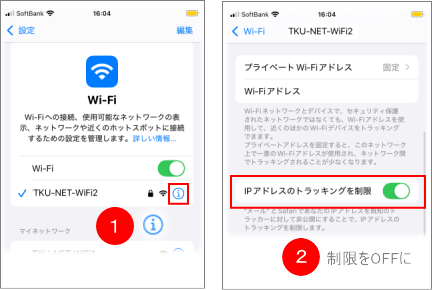
iOSの場合
- 「設定」 >「Wi-Fi」と選択します
- ℹ️ をタップしてから、「IPアドレスのトラッキングを制限」のオン/オフを切り替えます。
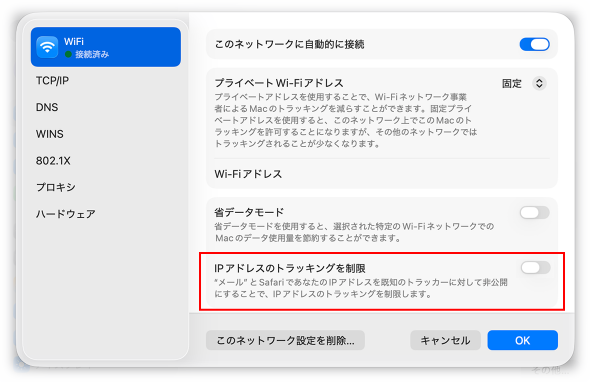
Macの場合
- Appleメニュー >「システム設定」
- 「ネットワーク」をクリックし、「Wi-Fi」を選択
- 接続しているネットワーク名の横にある「詳細」ボタンをクリック
- 「IPアドレスのトラッキングを制限」のオン/オフを切り替えます。
参考:下記のApple社公式ページ:IPアドレスのトラッキングを制限(iCloudプライベートリレー機能)をオフ
 利用環境